

Para cualquier veterano o incluso un semi-entendido del mundillo del internet y de las descargas en general conocerán del legendario programa llamado WinRAR; y con buenos motivos: Siendo uno de los compresores más viejos en el mercado aún continua siendo el mejor en términos de compresión general y además con un menor porcentaje (Actualmente) de errores a la hora de comprimir desde fotos hasta bases de datos enteras. En este artículo haré una pequeña sinopsis personal sobre esta hermosura de software y además explicaré cómo utilizarlo tanto para descomprimir archivos y también para comprimir/crear archivos.
WinRAR es un programa dedicado a la “Compresión” de archivos (Más información al respecto[Artículo en Wikipedia]), lo cual consiste (en términos generales) transformar el código de un archivo o varios en una manera específica la cual puede ser utilizada por el programa para “Despedazar” los datos del archivo. De esta manera puede reducir el tamaño de dicho archivo (Lo cual es muy útil para descargas de internet o para ahorrar espacio en el disco duro) pero más importante aún, nos da UN solo archivo para poder guardarlo en un dispositivo de almacenamiento y no preocuparnos por tener miles de archivos sueltos (por ejemplo con WinRAR podemos transformar una carpeta con 100 fotos en un solo archivo RAR), esto facilita el trabajo de cualquier unidad de almacenamiento, extendiendo su vida útil y resultando en menos errores a la hora de guardar archivos con nombres demasiados largos. El formato más conocido de esto es el “ZIP”, el cual se puede hacer con el propio Windows de la siguiente manera:
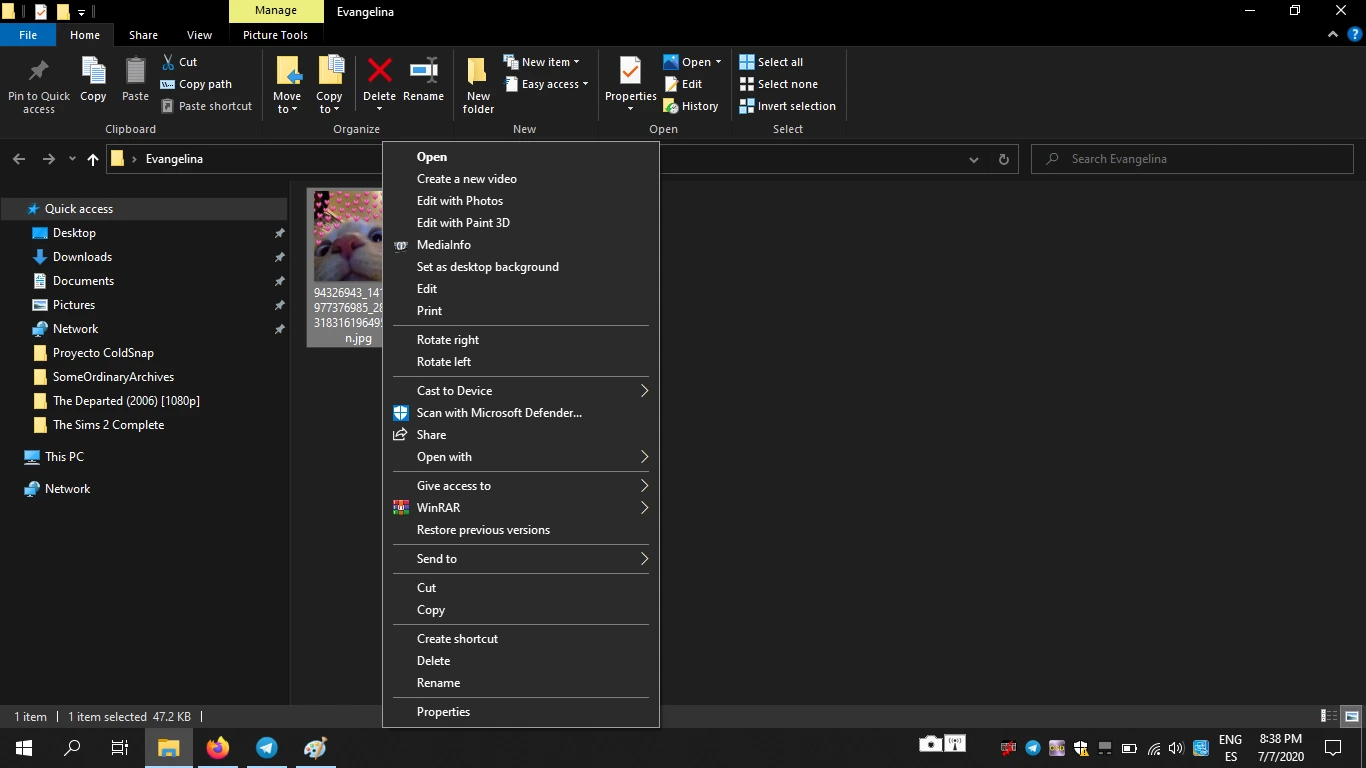
- Hacemos click derecho a nuestro archivo (O a todos los archivos que deseamos comprimir seleccionados) y se nos abrirá el menú de contexto, tal como se muestra en la imágen:
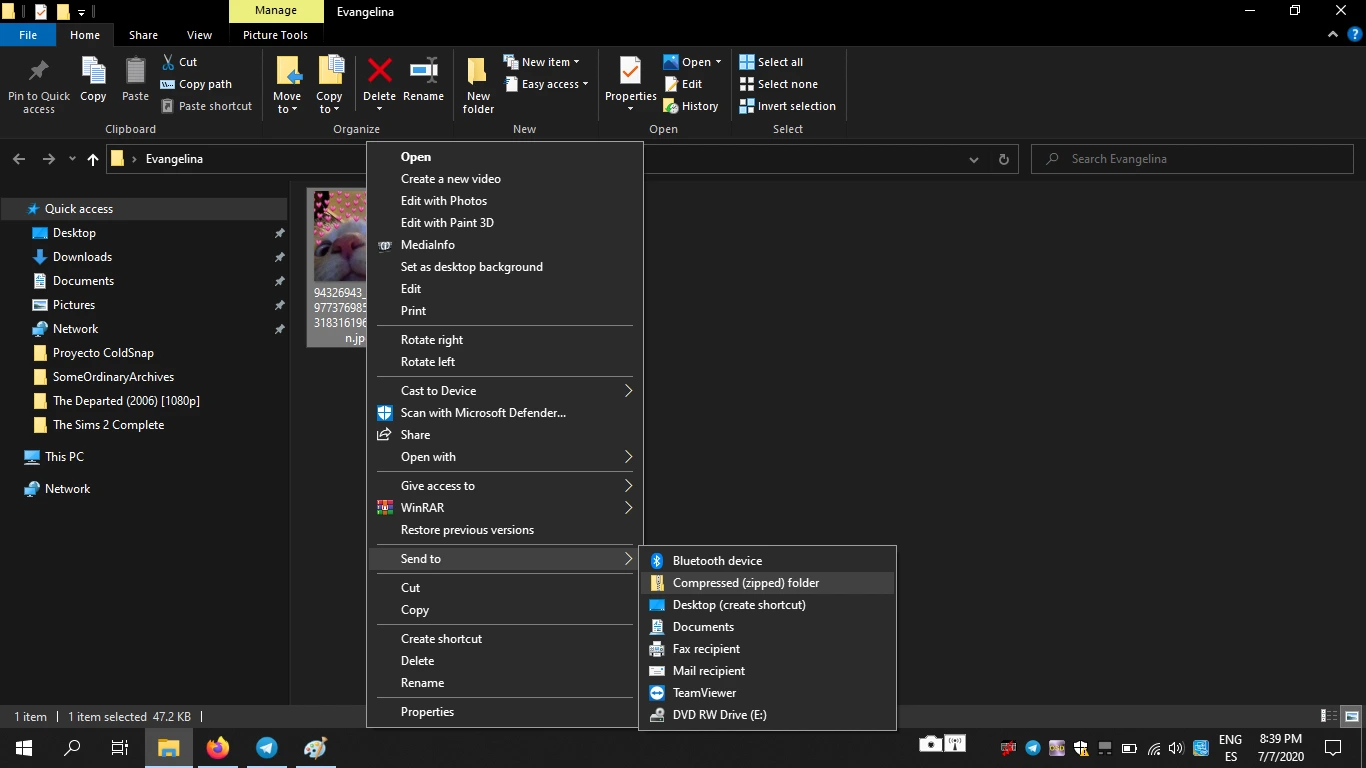
2. Damos click en “Send To” (Enviar a) y luego se abrirá el menú que se muestra en la imágen, allí le damos click a “Compressed(Zip) Folder” (Carpeta comprimida (en zip))
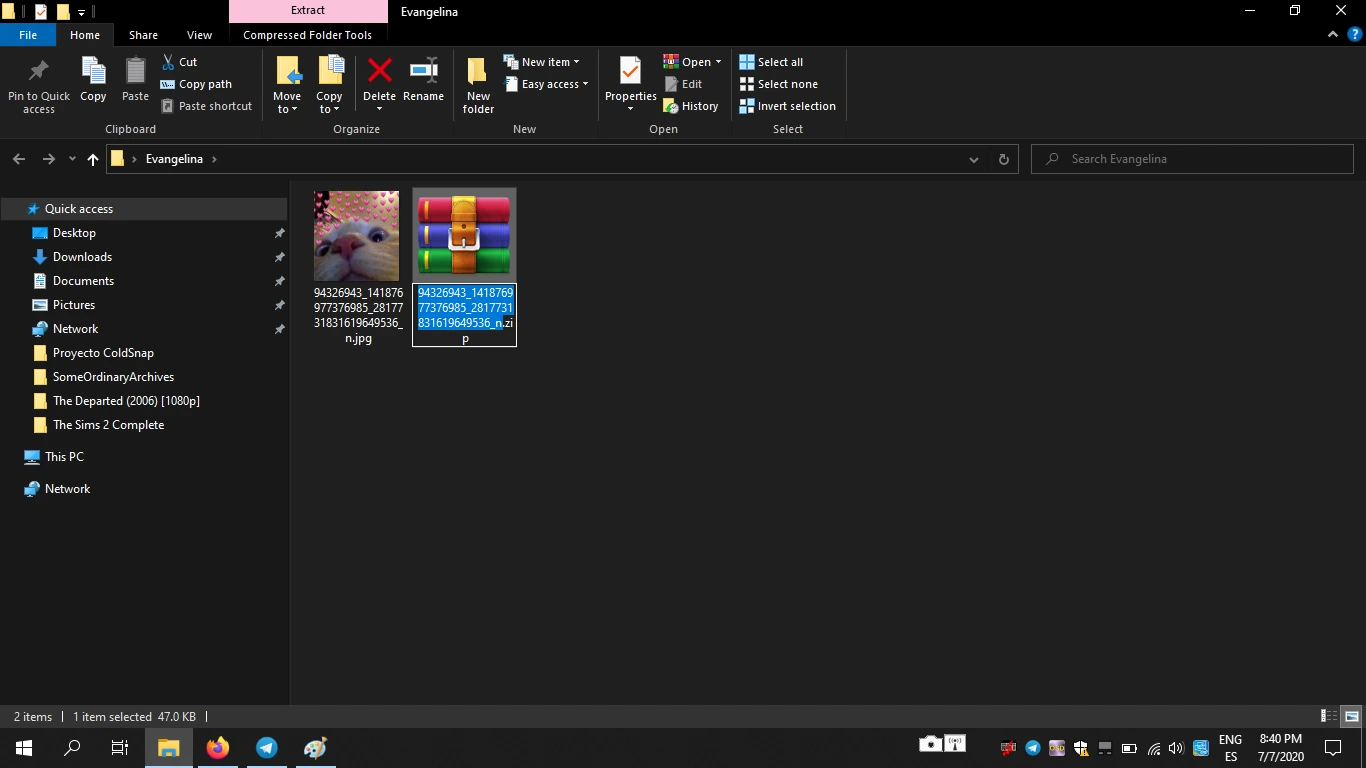
3. El archivo se creará y nos seleccionará el nombre del archivo creado para cambiarlo si es que deseamos hacerlo, cuando hayamos cambiado el nombre (O no) simplemente tocamos intro(Enter) y finalmente tendremos nuestro archivo ZIP creado y listo para guardar/enviar.
¿Qué diferencia hay entre “ZIP” y el formato “RAR”/”7zip”?
Si bien el formato ZIP es muy fácil de crear y distribuir es bastante limitado en términos de qué tan grande puede ser el archivo creado y no se pueden dividir en partes un archivo demasiado grande, por lo que el formato ZIP integrado en Windows es muy útil para cosas pequeñas (Generalmente menor de los 50 MB).
El Formato 7zip es aquel creado por el programa 7Zip (Más información[Artículo Wikipedia]). La gran ventaja de este formato y el programa usado para crearlo es que es Totalmente Gratis, y es muy bueno a la hora de comprimir. Es capaz de hacer formatos ZIP al igual que WinRAR, sin embargo su formato propietario (.7z) es donde realmente brilla, llegando incluso a superar al WinRAR (con su formato .RAR) en compresión de cierto tipo de datos. Para un uso hogareño 7Zip se convierte en una herramienta muy fácil de usar y además muy útil, sin embargo: He tenido años de usar 7Zip y lamentablemente debo admitir que me ha fallado varias veces y en el peor de los casos ha sido con una carpeta de imágenes (40 GB) dividida en varias partes. Intenté con todos los medios recuperar dicho contenido pero fué totalmente inútil ya que 7Zip no ofrece una manera de recuperar/arreglar archivos creados, o al menos así era cuando yo lo utilizaba (Mi último uso fué allá por el 2016.) Dicho esto, también me daba problemas a la hora de comprimir archivos .BIN o .ISO, por lo que archivar copias de videojuegos era una tarea muy peligrosa. Sin embargo con WinRAR mi historia ha sido muy diferente, en su momento dejé de usarlo porque soy muy fanática del software opensource/gratuito y por eso opté convertir 7Zip en mi programa archivador principal. GRASO ERROR, aunque debo confesar que no fue solo por mi amor por lo libre si no que además en su momento (2011-2012) 7zip superaba en eficiencia al formato .RAR por un margen de hasta el 30% en datos multimedia. Luego de mi terrible experiencia con los errores recurrentes en 7Zip, opté por regresar al grande y desde entonces no he tenido error alguno, incluso cuando empecé a usarlo (2006) hasta el presente no he tenido error alguno en ninguno de mis archivos .RAR, solo he tenido una vez que usar la herramienta de recuperación y fué para reparar un comprimido que descargué de un foro español allá por el 2008 (Con un archivo SFV, este detalle es para los nostálgicos).
Dicho todo esto y antes de continuar quiero dar el siguiente conocimiento: ningún programa de compresión está libre de la posibilidad de fallar a la hora de comprimir un archivo. Para mi minimizar el riesgo de crear un archivo corrupto lo más recomendable es no estar usando la computadora (El CPU en sí) durante el proceso de creación del archivo. Suena ridículo pero a veces por estar usando el CPU los archivos se corrompen. Además, hay que tener en cuenta que si se crea una serie de archivos en por ejemplo un disco, y se lo pasa a otro existe la muy remota y leve chance de que se corrompa alguna parte durante el proceso de copiado. Para verificar esto, recomiendo que siempre que sea posible usen la función de “TEST” (Comprobación) dentro del WinRAR, de esta manera se pueden asegurar que los archivos rar que ustedes creen/descarguen estén en perfectas condiciones.
WinRAR sigue siendo el rey y aquí está el por qué:
El forato .RAR no es nuevo, tampoco es gratis, SIN EMBARGO ES TOTALMENTE POSIBLE USAR WINRAR, EN CASI TODA SU FUNCIONALIDAD, SIN TENER QUE PAGAR NINGÚN TIPO DE LICENCIA O SUBSCRIPCIÓN (Y OBVIAMENTE SIN TENER QUE APLICAR ALGÚN CRACK/PARCHE ILEGAL). ¿Cómo es esto?, pues la compañía detrás de WinRAR (RarLAB) ofrece el programa como descarga gratuita en forma de “Prueba”. Para conseguir una copia del programa solo se debe ingresar a https://www.win-rar.com (Página oficial de WinRAR) y bajarse el programa. (Sea la versión 64 Bits o 32 Bits, respectivamente. Si no sabés qué versión debes bajar, usa la de 32 Bits). Lo instalamos, y el programa funcionará en la totalidad de sus funciones básicas como descomprimir y crear archivos. Cada vez que lo ejecutemos nos mostrará una ventana donde nos pide que compremos una copia del programa, pero la podemos cerrar y seguir usando el programa sin problema alguno. RarLAB hace esto ya que el groso de sus ganancias proviene de empresas o compañías que compran licencias, al igual que usuarios comunes, y de esta manera logra mantenerse a flote y ofrecer el programa a un nivel tan global como el que mantiene hasta el día de hoy. Ya que el formato .RAR es tan difundido y usado no le conviene al programa (Y por ende la gente detrás del mismo) que sea obligatorio pagar para poder acceder archivos siendo WinRAR el compresor más utilizado a lo largo y ancho de internet.
¿Recomiendo comprar una licencia de ser posible? Claro que si, hay que apoyar a las compañías que hacen cosas para que la vida sea mejor y más eficiente. (Lo mismo aplica para los juegos, truhanes de agua dulce!)
Dicho todo esto, procederé al bendito tutorial de WinRAR:
¿Cómo descomprimir un archivo/archivos RAR con WinRAR?
- Le damos click derecho al archivo RAR que deseamos descomprimir, y buscamos la opción con el ícono de winRAR que dice “Extraer Aquí” (Extract Here), en la foto se ve dentro de otro menú pero eso es porque yo lo instalé de manera diferente.
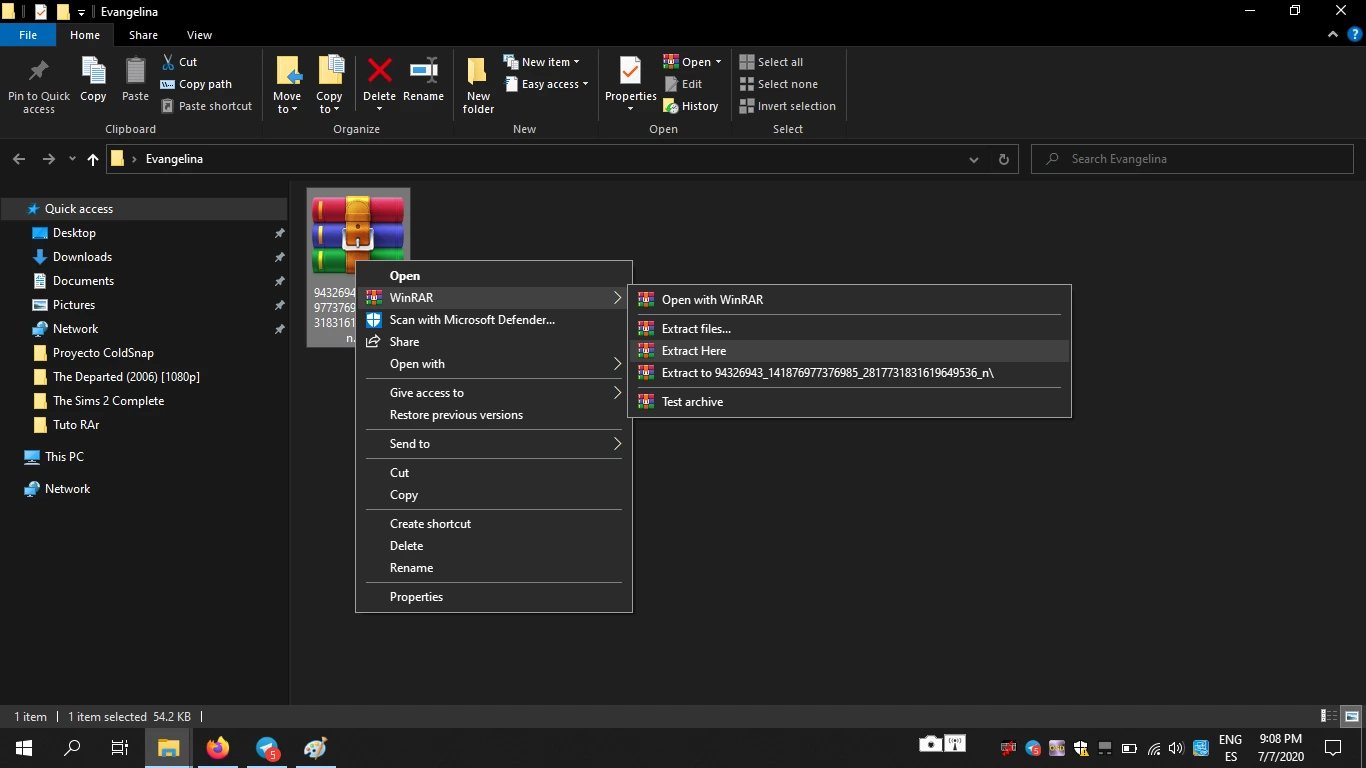
2. Tendremos nuestro archivo/Archivos al lado de nuestro archivo RAR (El Cual podremos borrar si queremos)
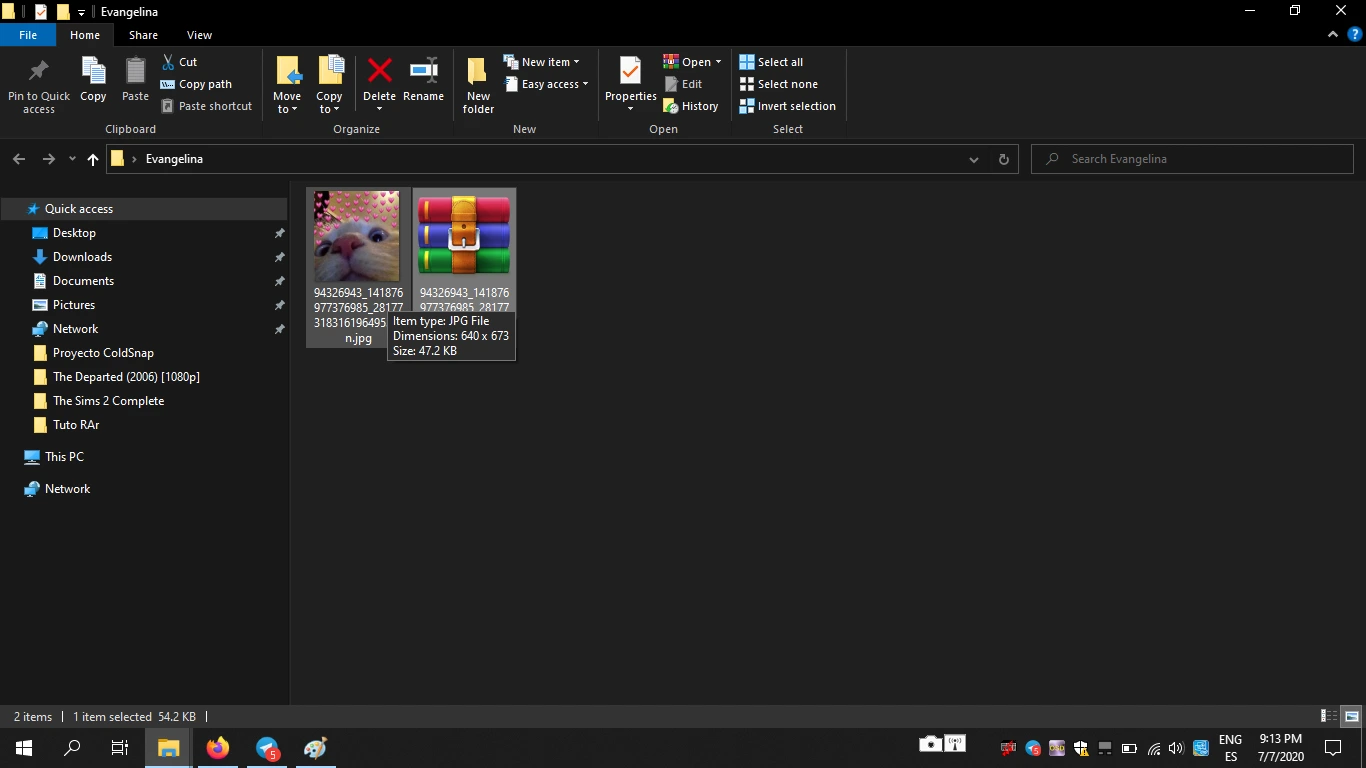
Listo!, ahora sabes cómo descomprimir un archivo.
¿Cómo comprimir un archivo?
- Click derecho al archivo/archivos que deseamos comprimir; dentro del menu de winrar tocamos “Añadir a “Nombre del archivo”.RAR”
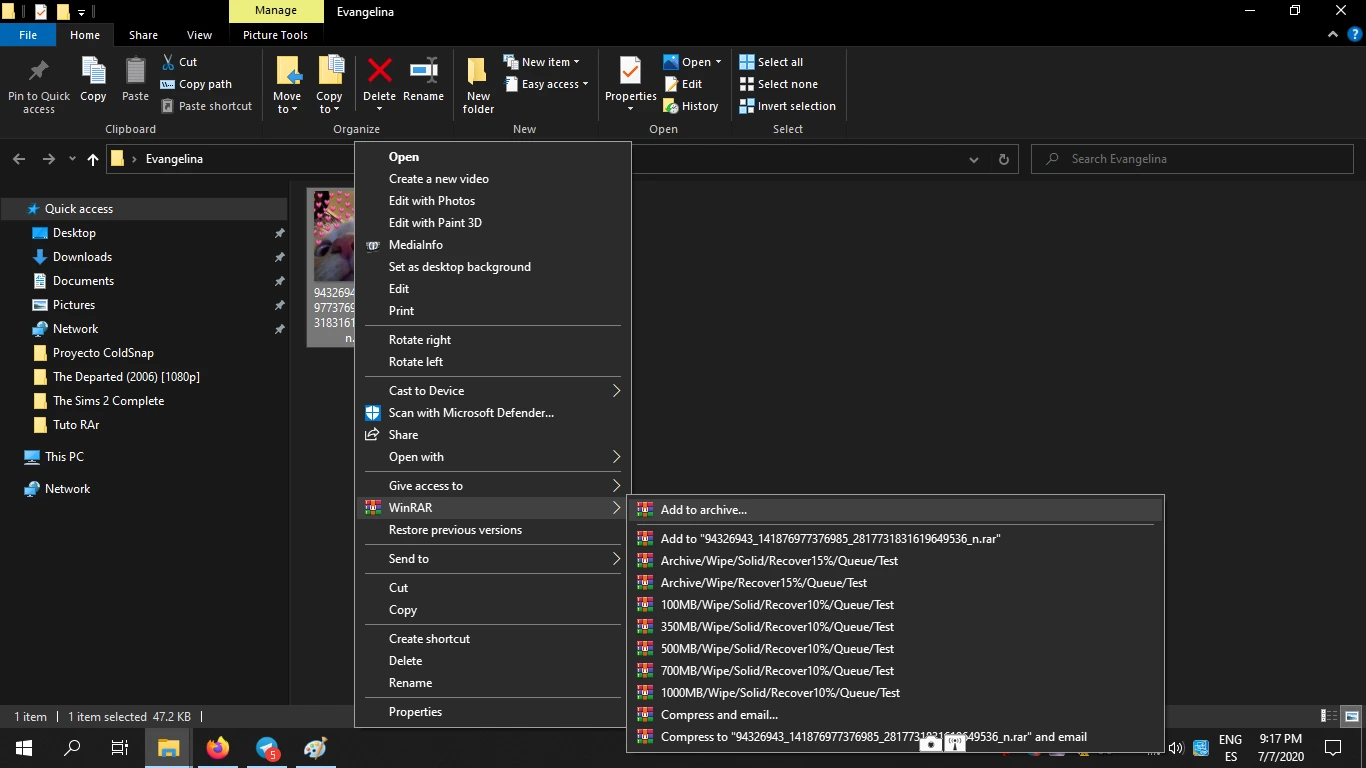
2. Se abrirá un recuadro que nos mostrará la creación del archivo, en el cual tenemos varias opciones:
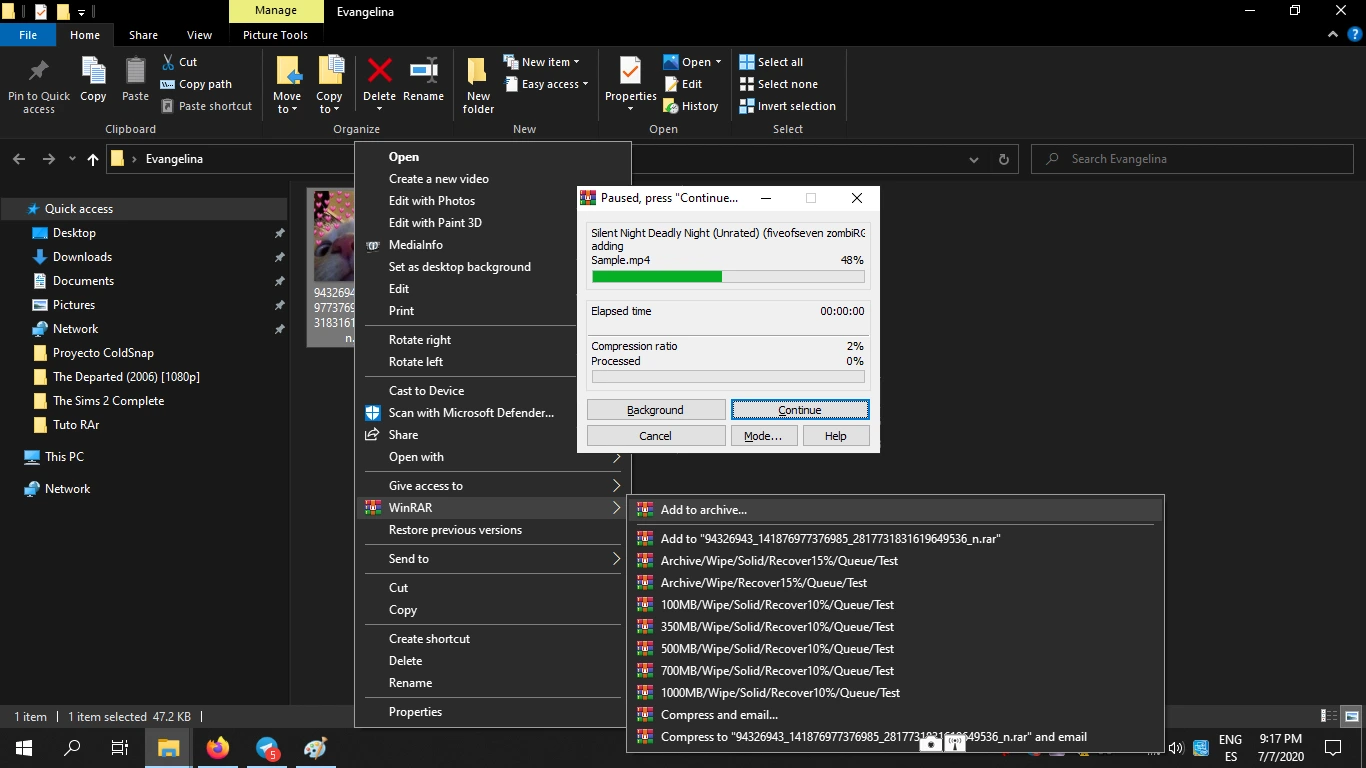
Si seleccionamos “Segundo Plano” (Background) minimizaremos la ventana de la compresión, reduciendo el uso del CPU y mandando el icono a la barra de notificación (Abajo a la derecha, a la par del reloj). El proceso no se detendrá hasta que se termine. Si deseamos abrir la ventana de nuevo simplemente le damos doble click al icono.
Si seleccionamos “Pausa” , pausaremos la creación del archivo, pausando el uso del CPU. Esto es útil cuando necesitamos que la PC funcione a su máxima potencia pero no queremos detener el proceso de creado del archivo, cuando terminemos de usar la PC podemos dar a “Continuar” para reanudar el proceso de creación del archivo desde el porcentaje que lo pausamos.
Si seleccionamos “Cancelar” (Cancel) detendremos la creación del archivo por completo, eliminando cualquier progreso que hayamos tenido. Esto no borra los archivos que estábamos comprimiendo.
Si seleccionamos “Modo” (Mode) podremos cambiar el nivel de compresión (La mejor siendo el método más eficiente para comprimir pero el que más tardará, y “La más rápida” siendo la que menos comprimirá el archivo pero que será más rápida para crear el archivo RAR). También podemos programar que se apague el PC al terminar el proceso de creado del archivo si así lo deseamos.
Al terminar el proceso tendremos nuestro archivo RAR listo para ser utilizado.
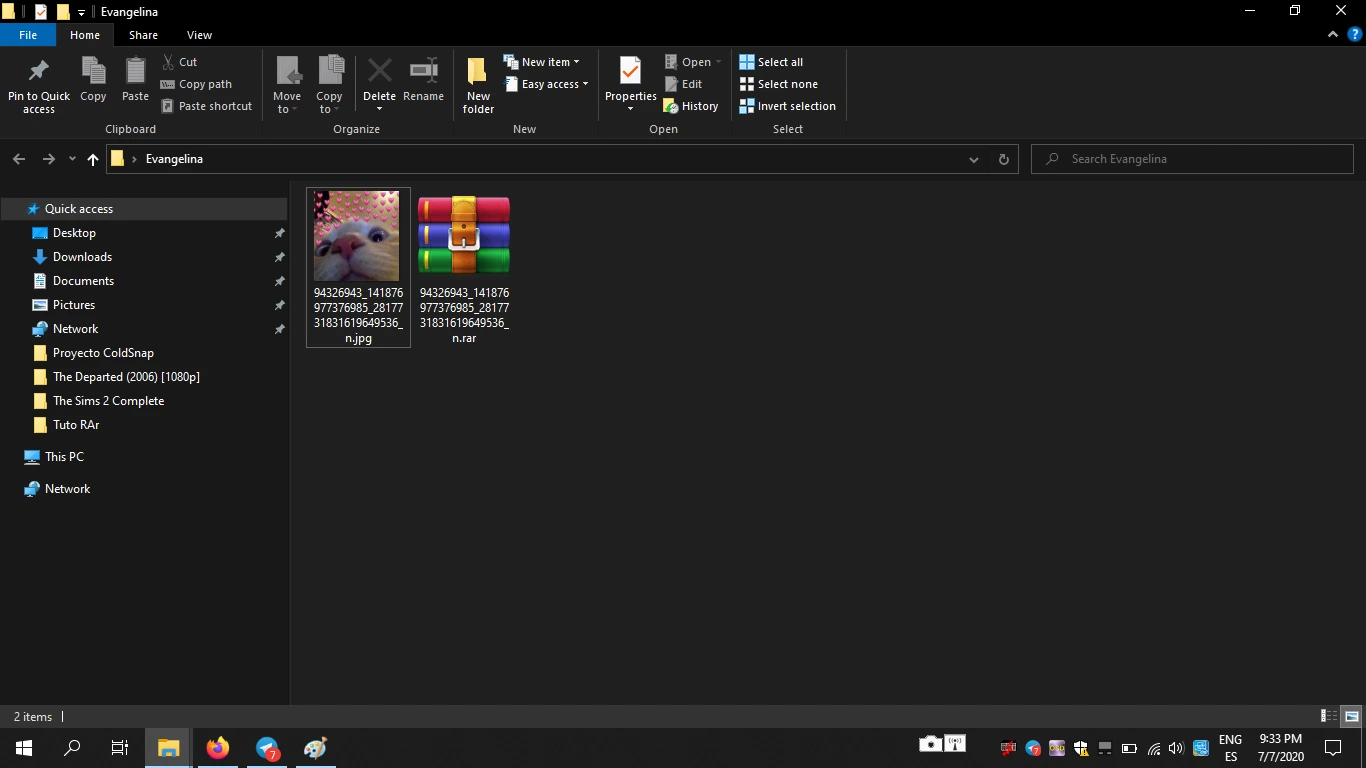
¡Listo!, ya sabes cómo operar con WinRAR!.
Para cerrar este artículo, dejaré enlaces tanto para la web oficial así como para distintos recursos para aquellos individuos que quieran saber un poco más sobre WinRAR. Para comparaciones con otros programas compresores, o uso avanzado a la hora de crear archivos los invito a usar su buscador de confianza y buscar!, podría citar algunos pero la verdad es que hay demasiado material para hacerlo.
https://www.win-rar.com/ (Página oficial de WinRAR)
https://www.winrar.es/soporte (Página de tutoriales y soporte oficial de RarLABS en español)
https://www.winrar.es/soporte/descompresion/14/como-abrir-un-archivo-rar-en-windows (Tutorial sobre operación de WinRAR)
https://www.winrar.es/soporte/compresion/41/como-comprimir-un-archivo-en-varias-partes (Tutorial sobre cómo crear un archivo de varias partes más pequeñas)
https://www.win-rar.com/faq.html?&L=0 (En inglés, preguntas frecuentes y tutoriales sobre el uso básico de WinRAR)
Si a alguien le ha quedado alguna duda o tiene una pregunta puede hacerla en este artículo en la sección comentarios y responderé a la brevedad.
Si encuentras una falla ortográfica o en alguno de los enlaces, por favor, avísame en la sección comentarios de esta entrada y lo corregiré lo antes posible, muchas gracias!.




Deja un comentario