
Uno de mis primeros aportes a la comunidad de internet fue un video-tutorial que enseñaba cómo crear un “Spray” para un juego llamado Counter-Strike 1.6.; aquel video llegó a tener una cálida bienvenida en aquel entonces y recuerdo que me sorprendió bastante porque a pesar de que era uno de los primeros videos al respecto, y la plataforma (YouTube) era bastante nueva aún… no esperaba tener tanta llegada. Luego me tocó entrar al mundillo de los servidores “No-Steam” del juego Half-life. Recuerdo que había un servidor que me gustó bastante (Ya que era uno de los únicos dos servidores Argentinos), que se llamaba “Pheek Gaming”. Además, en otros mods como “The Specialist” o “Team Fortress”; todos basados en el maravilloso Gold Source Engine. Una de las maravillas de dicho engine es que se puede insertar una imagen personalizada al juego y usarla como Spray en partidas multijugador.
Cabe destacar que allá por el 2008, el programa popular usado para evitar a los tramposos llamado “SXe Injected” removió la función bloqueando directamente el archivo modificado, así que por más que se lo modifique no aparecerá el spray personalizado, solo aparecerá el que viene por defecto.
Muy bien, el programa por excelencia (En mi opinión. Sé que existe el programa llamado “Wally” pero lo considero inferior en términos de facilidad y rapidez de uso comparado al HLC.) es el Half-Life Logo Creator, y ahora pasaré a enseñar cómo utilizarlo para poner nuestras imágenes favoritas y usarlas dentro de las partidas!:
- Primero descargamos el programa desde [aquí] (Si no funciona el enlace, usa este otro [enlace]).
- Lo ejecutamos y nos aparecerá el siguiente mensaje:
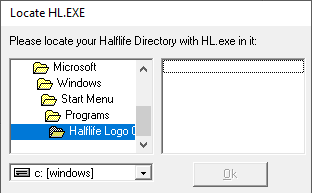
En este punto podemos seleccionar el directorio donde esta instalado el juego que deseamos personalizar pero no recomiendo hacer esto ya que no es necesario.
Para cerrar la ventanita y poder usar el programa tocamos la combinación ALT F4. De esta manera se cerrará el cuadro para localizar el ejecutable del juego y podremos usar el programa. Luego de cerrarlo, nos aparecerá la interfaz del programa:
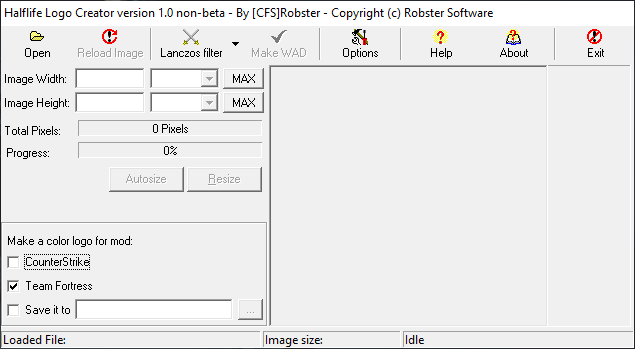
- Para comenzar, le damos click a “Open” y localizamos la imagen que deseamos usar, al encontrarla le damos doble click.
- Una vez abramos la imagen con el programa, este la cargará y calculará la cantidad de Pixels que tiene nuestra imagen, generalmente la barra que está al lado estará en Rojo, lo que indica que no podremos usarla en su estado actual.
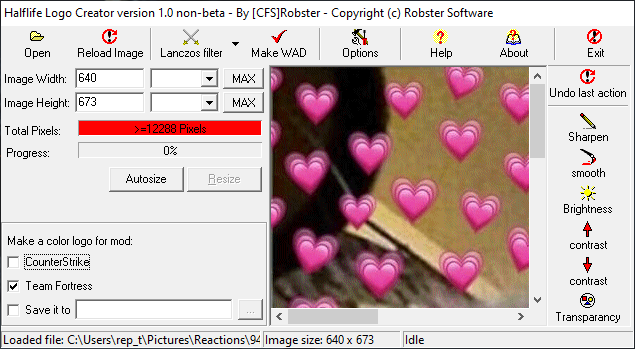
- Para solucionar esto y poder usar la imagen debemos darle click en “Autosize”, lo que ajustará la imagen para poder usarla y hará que la barra total de pixeles se vuelva verde.
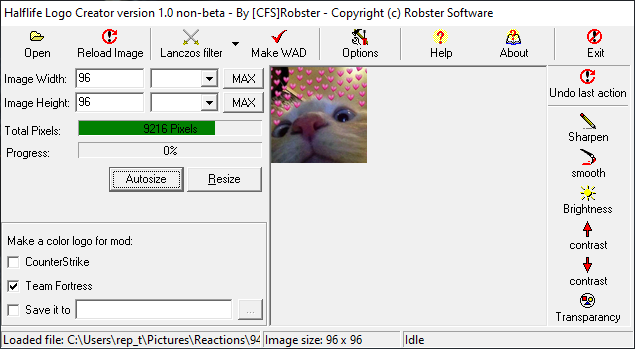
- Ahora bien, este paso es opcional pero lo recomiendo si quieres aprovechar al máximo este programa: Si le damos click a “MAX”, estos dos botones que marco con el corazón rosita:
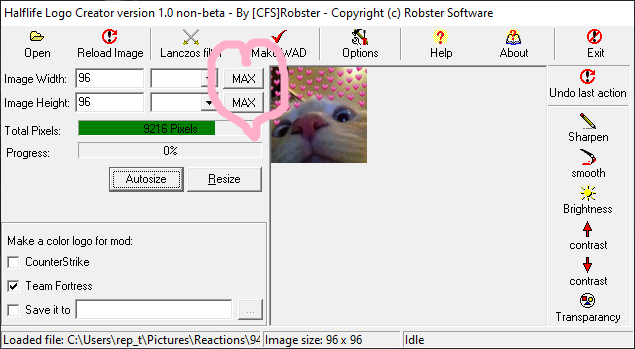
Lo que hacen estos botones, sea uno o el otro, es modificar el ancho o el largo de la imagen; si le damos click a MAX en la sección de “Image Height” haremos que la imagen se ajuste a la mayor altura posible que admite el juego para poder usarla. Para esto, le damos click al MAX y después en Resize (el botón que está al lado de Autosize).
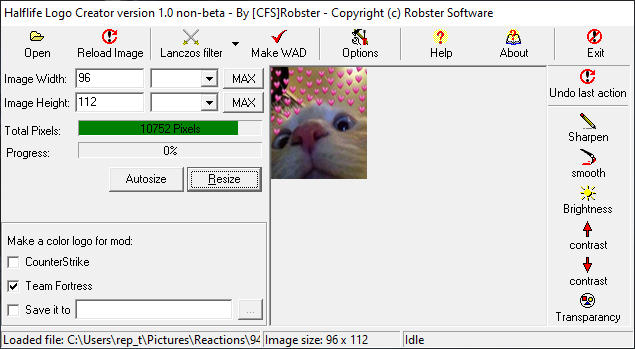
- Recomiendo que vayas probando con las demás opciones para ir viendo cómo optimizar tu imagen para obtener el resultado que buscas.
- Una vez completo eso, procederemos a guardar el archivo, para esto debemos ir a la siguiente sección de la pantalla:
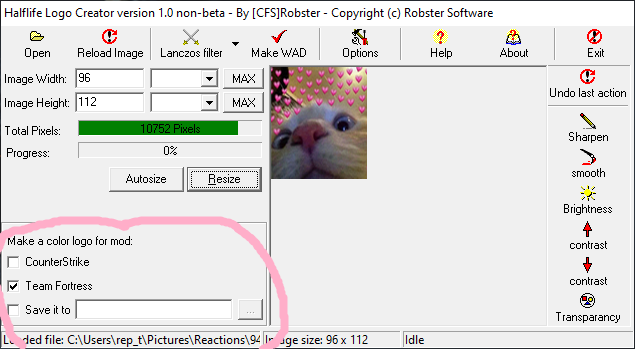
Allí debemos desmarcar todas las opciones (En mi caso tenía marcado el Team Fortress), y solo debemos marcar el “Save it to” y luego damos click al botón que tiene los “…”
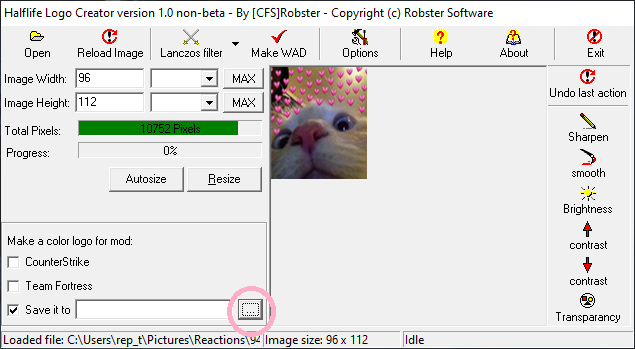
- Luego nos aparecerá una ventana para seleccionar dónde queremos guardar el archivo, recomiendo seleccionar el escritorio para mayor comodidad.
- Ahora bien, para el Counter-Strike 1.6, Half-Life, Team Fortress, o cualquier otro juego que no sea versiones muy antiguas (Por ejemplo la WON de Half/life), el nombre del archivo deberá ser: tempdecal.wad
Las versiones anteriores de los juegos usaban un nombre diferente (pldecal.wad), por eso se debe crear el archivo con el nuevo nombre. - Una vez aceptamos para guardar el archivo en el escritorio, debemos hacer click en el botón de arriba que se llama “Make WAD”
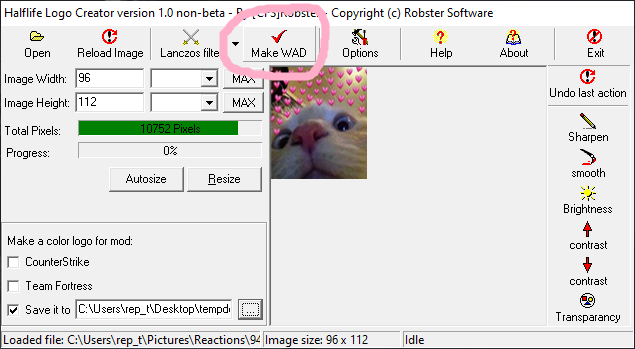
- Al darle click, nos aparecerá un anuncio que dirá “WAD Creation Succesful!”.
- Tenemos nuestro Spray Creado. Ahora toca “protegerlo” para evitar que el juego lo elimine al entrar a los menus; para esto deberemos darle click derecho al archivo e ir a “Propiedades”.
- Allí debemos marcar la casilla de “Solo Lectura” en los atributos del archivo:
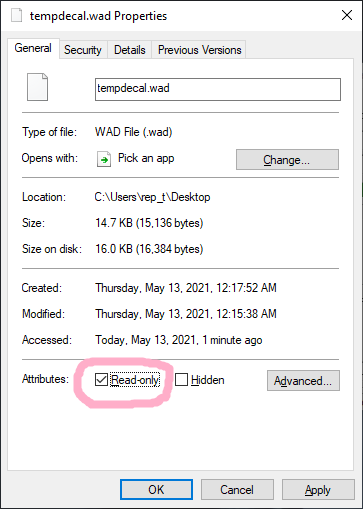
- Tocamos en Aplicar y luego en Aceptar.
- Finalmente, podemos mover/copiar el archivo a la carpeta del juego, reemplazando el archivo que allí está. Notese que si se quiere instalar para un mod como Counter-Strike, se debe copiar el archivo en la carpeta /Half-life/cstrike. Esto aplica para cualquier mod que tenga su propia carpeta.
Como nota final, se pueden crear tantos sprays como se desee, sin embargo solo puede haber uno activo en el juego, recomiendo tener una carpeta con diferentes sprays creados para cambiarlos con Copiar & Pegar. (Se necesita reiniciar el juego para que el cambio surga efecto).
Algunas imágenes pueden tener problemas con los colores pero esto es algo propio del engine, no hay mucho que se pueda hacer.
Eso es todo, ya puedes disfrutar de tus sprays personalizados!. Gracias por seguir este tutorial y espero te haya servido, ¡Hasta la próxima!
>Enlaces de interés:
- HLC en la web “Todo Counter”. (Acá es donde conocí el programa por primera vez)
- HLC en “Game Banana”. (Esto es lo más cercano a una web “Oficial” sobre el programa)


Deja un comentario